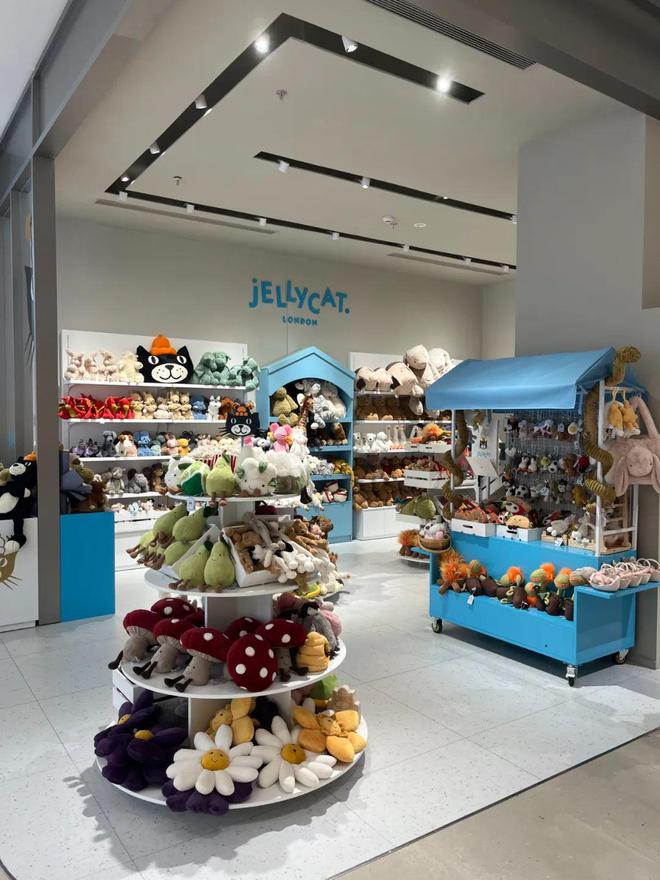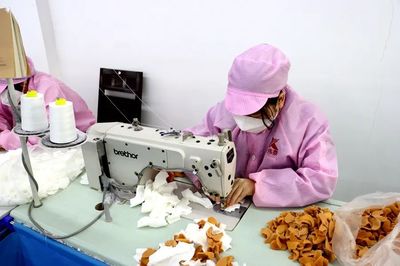
江北街道第三家社區(qū)工廠正式開業(yè)運(yùn)營(yíng),標(biāo)志著該地區(qū)社區(qū)產(chǎn)業(yè)發(fā)展邁上新臺(tái)階。這家以玩具生產(chǎn)銷售為主營(yíng)業(yè)務(wù)的工廠,將為當(dāng)?shù)鼐用裉峁└嗑蜆I(yè)機(jī)會(huì),同時(shí)帶動(dòng)相關(guān)產(chǎn)業(yè)鏈發(fā)展。
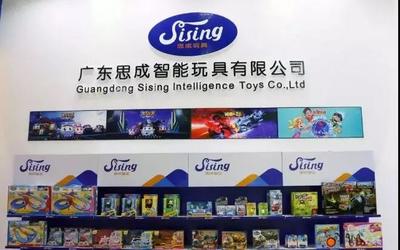
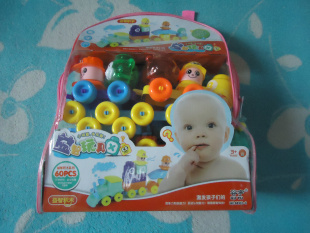
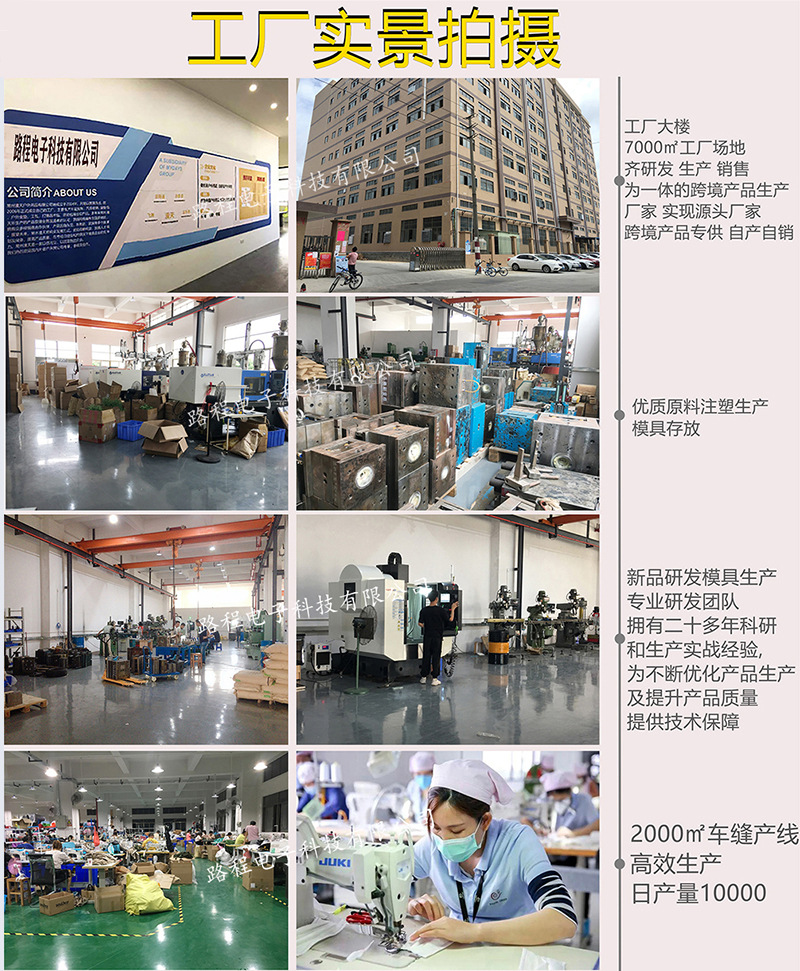
新開業(yè)的社區(qū)工廠位于江北街道中心區(qū)域,占地面積約2000平方米,配備了現(xiàn)代化的生產(chǎn)設(shè)備和專業(yè)的玩具生產(chǎn)線。工廠主要生產(chǎn)益智玩具、毛絨玩具和電子玩具等多個(gè)品類,產(chǎn)品將銷往本地市場(chǎng)及周邊地區(qū)。
據(jù)工廠負(fù)責(zé)人介紹,該廠目前首批招聘了50名本地居民,其中包括部分下崗職工和困難家庭人員。工廠采用靈活就業(yè)模式,員工可根據(jù)自身情況選擇全職或兼職崗位,月薪在3000-6000元之間。
江北街道相關(guān)負(fù)責(zé)人表示,這是街道推動(dòng)社區(qū)經(jīng)濟(jì)發(fā)展的又一重要舉措。通過發(fā)展社區(qū)工廠,不僅能解決部分居民的就業(yè)問題,還能促進(jìn)社區(qū)產(chǎn)業(yè)多元化發(fā)展。街道將繼續(xù)加大對(duì)社區(qū)工廠的扶持力度,完善配套設(shè)施,幫助工廠拓展銷售渠道。
該工廠的開業(yè)也受到了社區(qū)居民的歡迎。一位新入職的員工表示:"在家門口就能找到穩(wěn)定的工作,既能照顧家庭,又能獲得收入,這真是太好了。"
業(yè)內(nèi)人士分析,隨著第三家社區(qū)工廠的投入運(yùn)營(yíng),江北街道已初步形成了玩具生產(chǎn)銷售的產(chǎn)業(yè)集群,預(yù)計(jì)年產(chǎn)值可達(dá)500萬元,將有效帶動(dòng)當(dāng)?shù)亟?jīng)濟(jì)發(fā)展,為居民創(chuàng)造更多增收機(jī)會(huì)。